

English | 中文
目录
配置
当前状态
Clover
OpenCore
安装
识别你的型号
首次安装
构建
升级
改进
常见问题
更新日志
鸣谢
支持与讨论
配置
TM1701 & TM1707
规格详细信息电脑型号小米笔记本Pro 15.6英寸 (MX150/GTX)处理器英特尔酷睿 i5-8250U / i7-8550U 处理器内存8GB/16GB 三星 DDR4 2400MHz硬盘三星 NVMe 固态硬盘控制器 PM961 / PM981集成显卡英特尔 UHD 图形620显示器BOE NV156FHM-N61 FHD 1920x1080 (15.6 英寸)声卡瑞昱 ALC298 (布局ID: 30/99)无线网卡英特尔无线 AC 8265触控板ETD2303SD 读卡器瑞昱 RTS5129 / RTS5250S
TM1905 & TM1963
规格详细信息电脑型号小米笔记本Pro 15.6英寸 (MX250/MX350)处理器英特尔酷睿 i5-10210U / i7-10510U 处理器内存8GB/16GB 三星 DDR4 2666MHz硬盘英特尔 SSD 660P 系列集成显卡英特尔 UHD 图形620显示器LQ156M1JW01 SHP14C3 1920x1080 344x194mm 15.5英寸声卡瑞昱 ALC256 (布局ID: 69/99)无线网卡英特尔无线 AC 9462触控板ELAN2303SD 读卡器瑞昱 RTS5129
当前状态
休眠可能会在CML机器上引发严重的启动问题,查看 #661 和 #694
用户应运行 sudo pmset -a hibernatemode 0 来禁用休眠模式,另见 README_CML
HDMI 首次插入时可能无法工作
你需要重新插拔,或者合上盖子约五秒钟再重新打开
以太网在macOS10.15+上可能无法工作,查看 #256
在macOS10.15+上,你需要更新 无线USB适配器驱动
如果你不使用macOS10.15+,仍建议更新上述驱动
独立显卡不工作,因为macOS不支持Optimus技术
已使用 SSDT-DDGPU 禁用它以节省电量
指纹传感器不工作
已使用 SSDT-USB 禁用它以节省电量
英特尔蓝牙不支持某些蓝牙设备
在macOS12+上,英特尔蓝牙支持更多蓝牙4.x设备
查看 蓝牙解决方案
你也可以尝试来自 AppleBluetooth 的 IOBluetoothFixup、IntelBluetoothFamily 和 OpenFirmwareManager;阅读 IntelBluetoothFamily 使用说明
英特尔Wi-Fi性能较低
推荐使用macOS Big Sur或更高版本;macOS版本 < 11 如果英特尔Wi-Fi不工作,需要重建kextcache并重启
购买USB Wi-Fi适配器或支持的无线网卡
阅读 常见问题 获取更多信息
瑞昱USB SD读卡器在某些配置下可以工作
阅读 FAQ 获取更多信息,并添加 RealtekCardReader + RealtekCardReaderFriend
或者你可以使用VMware使其工作,参见 2.0 设置SD读卡器
其他一切都运行良好
Clover
TM1701 和 TM1707:支持 macOS10.15 ~ macOS14
v1.5.9 是最后一个支持 macOS High Sierra 和 Mojave 的 EFI 版本
TM1905 和 TM1963:支持 macOS10.15 ~ macOS14
使用 OpenCore 后应清理 NVRAM
在 OpenCore 引导页面按下 空格键,然后选择 重置 NVRAM 选项
然后重启并使用 Clover
r5127 版本在 macOS Big Sur 以下版本不支持 Intel Wi-Fi,因为 ForceKextsToLoad 功能不完整(只有 v1.4.7 支持旧版 macOS 上的 Intel Wi-Fi,或者你可以将 IO80211Family.kext 添加到 kext 文件夹中)
OpenCore
TM1701 和 TM1707:支持 macOS10.15 ~ macOS14
v1.5.9 是最后一个支持 macOS High Sierra 和 Mojave 的 EFI 版本
TM1905 和 TM1963:支持 macOS10.15 ~ macOS14
使用 Clover 后应清理 NVRAM
在 OpenCore 引导页面按下 空格键,然后选择 重置 NVRAM 选项
主题有限
一些人在升级到 Windows 11 时遇到问题,请参阅 #665
推荐阅读:安全性和 FileVault | OpenCore 安装后 和 OpenCore 配置,特别是 UEFI 安全启动 部分
安装
识别你的型号
如果你使用的是搭载 8 代 CPU 的小米笔记本 Pro,那么它是一台 KBL(Kaby Lake)机型。(实际上是 Kaby Lake Refresh)
如果你使用的是搭载 10 代 CPU 的小米笔记本 Pro,那么它是一台 CML(Comet Lake)机型。
在下载 EFI 发布版 时你需要这些信息。
首次安装
请参考以下安装教程
小米笔记本 Pro High Sierra 10.13.6
小米笔记本 Pro macOS Catalina 安装指南 || 英文版
或视频教程
小米笔记本 PRO 黑苹果安装指南 !!!
2020 年西班牙语黑苹果指南 || 在小米笔记本 Pro 上安装 macOS Catalina
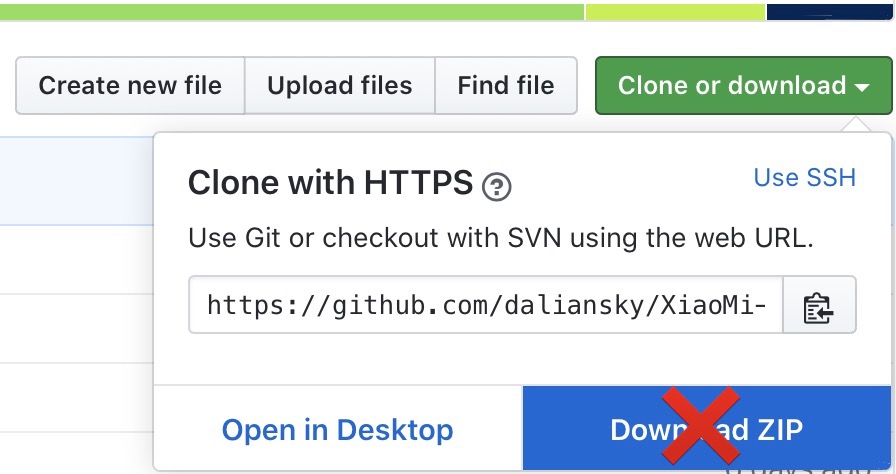
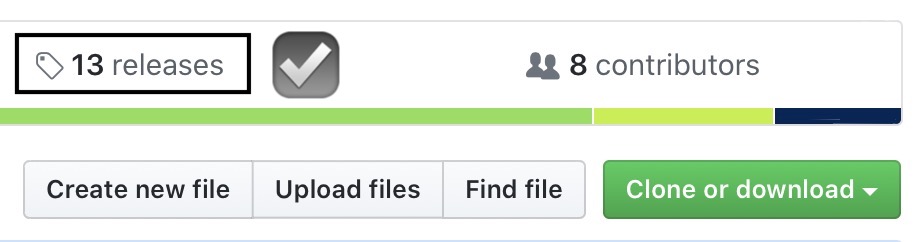
完整的 EFI 包可在 releases 页面获取。
请不要克隆或下载主分支用于日常使用。
构建
通过在终端中运行以下命令来构建最新的测试版 EFI:
sh -c "$(curl -fsSL https://raw.githubusercontent.com/daliansky/XiaoMi-Pro-Hackintosh/main/makefile.sh)"
或在终端中运行以下命令:
git clone --depth=1 https://github.com/daliansky/XiaoMi-Pro-Hackintosh.git
cd XiaoMi-Pro-Hackintosh
./makefile.sh
一些高级用法如下:
# 构建带有 Clover 和 OpenCore 引导程序的 EFI(1. --BL=CLOVER 仅 Clover 2. --BL=OC 默认,仅 OpenCore 3. --BL=CLOVEROC Clover 和 OpenCore 都有)
./makefile.sh --BL=CLOVEROC
# 构建带有调试版本 kexts 和 OpenCore 的 EFI
./makefile.sh --DEBUG_KEXTOC
# 忽略脚本运行时的错误
./makefile.sh --IGNORE_ERR
# 捆绑中文版文档(1. --LANG=en_US 默认 2. --LANG=zh_CN 中文文档)
./makefile.sh --LANG=zh_CN
# 为 10 代和 8 代同时生成 EFI 发布版(1. --MODEL=CML 仅 10 代 2. --MODEL=KBL 默认,仅 8 代 3. --MODEL=CMLKBL 10 代和 8 代都有)
./makefile.sh --MODEL=CMLKBL
# 在构建阶段保留工作文件
./makefile.sh --NO_CLEAN_UP
# 使用 GitHub API
./makefile.sh --GH_API
# 使用预发布版 kexts 和 OpenCore 构建最新的测试版 EFI(1. --PRE_RELEASE=Kext 预发布 kexts 2. --PRE_RELEASE=OC 预发布 OpenCore 3. --PRE_RELEASE=KextOC 预发布 kexts 和 OpenCore)
./makefile.sh --PRE_RELEASE=KextOC
升级
如果你使用的是搭载 8 代 CPU 的小米笔记本 Pro,那么它是一台 KBL(Kaby Lake)机型。(实际上是 Kaby Lake Refresh)
如果你使用的是搭载 10 代 CPU 的小米笔记本 Pro,那么它是一台 CML(Comet Lake)机型。
从 发布页面 下载最新的 EFI 发布版,或从 action 页面 的 artifacts 中下载测试版 EFI 发布版。
通过先运行 sudo diskutil list 找到你的 EFI 分区标识符,然后运行 sudo diskutil mount diskXsX(X 从你的 EFI 分区标识符中提取)来挂载 EFI 分区
需要完全替换 BOOT 和 OC(或 CLOVER)文件夹。删除这两个文件夹,并从 发布包 中复制它们。
改进
使用 Hackintool 注入 EDID (AAPL00,override-no-connect)
在 config.plist 中将 #enable-backlight-smoother 改为 enable-backlight-smoother,以平滑调节面板亮度
使用 xzhih 的 one-key-hidpi 来提高系统 UI 质量
支持 1424x802 HiDPI 分辨率
TM1701: 在 macOS > 10.13.6 上,要启用更高的 HiDPI 分辨率(不能超过 1520x855),需要使用 DVMT_and_0xE2_fix 将 DVMT 设置为 64mb
根据 如何在 macOS 上修复 DMAR 表 | 内存映射 修补 OEM DMAR 表以启用 AppleVTD;用户需要在每次 BIOS 更新后更新修补
如果出现 NVMe 内核崩溃 CSTS=0xffffffff,在 config - NVRAM - Add - 7CXXX - boot-args(OpenCore)或 config - Boot - Arguments(Clover)中添加 forceRenderStandby=0
使用 NVMeFix 在 NVMe SSD 上启用 APST
TM1701 和 TM1707: 使用 ALCPlugFix 修复重新插入后不工作的插孔
TM1701: 使用 DVMT_and_0xE2_fix 启用 4K 外接显示器和更"原生"的电源管理
TM1905 和 TM1963: 如果 macOS 版本为 13.4,将 enable-backlight-registers-fix 改为 enable-backlight-registers-alternative-fix
常见问题
我无法使用触控板点击拖动或右键。
从 VoodooI2C v2.4.1 开始,点击下压动作被模拟为力度触控,导致点击下压拖动和右键手势失效。您可以在 系统偏好设置 - 触控板 中关闭 用力点按,我建议在 系统偏好设置 - 辅助功能 - 鼠标与触控板 - 触控板选项 中启用 三指拖移。
更新过程中屏幕变黑且无响应。
如果屏幕黑屏五分钟且设备无响应,请强制重启笔记本(长按电源键),然后选择 Boot macOS Install from ~ 项。
卡在苹果标志或无法启动。
建议重置 NVRAM。对于 Clover 用户,在 Clover 引导页面时按 Fn+F11。
对于 OC 用户,在 OpenCore 引导页面时按 空格 键并选择 Reset NVRAM。如果不起作用,可以尝试在 config.plist 中将 SecureBootModel 设置为 Disabled。
系统偏好设置中没有 OEM 更新。
对于 OC 用户,在 macOS11+ 上,SecureBootModel 必须设置为 Default 才能从系统偏好设置获取 OEM 更新。但是,某些机器在 SecureBootModel = Default 时无法启动。在这种情况下,请前往 App Store 搜索 Monterey(或更新的 macOS)。
我的设备被 Find My Mac 锁定且无法启动,现在该怎么办?
对于 Clover 用户,在 Clover 引导页面时按 Fn+F11。然后 Clover 将刷新 nvram.plist,锁定信息应该被移除。
对于 OC 用户,在启动时按 Esc 进入引导菜单。然后按 空格 键并选择 Reset NVRAM。
[Clover] 我开启了 FileVault,在 Clover 引导页面找不到 macOS 分区,如何解决?
不建议开启 FileVault。您可以在 Clover 引导页面按 Fn+F3 并选择带有 FileVault 的图标。然后您可以进入系统并关闭 FileVault。
[OC] 如何跳过引导菜单并自动进入系统?
首先,在 macOS 中打开 系统偏好设置 - 启动磁盘。选择目标系统。
然后,打开 /EFI/OC/config.plist,关闭 ShowPicker。
当您想切换操作系统时,在启动时按 Esc 调出引导菜单。
[OC] 如何不将 OpenCore 设为默认引导加载程序?
打开 config.plist 并将 LauncherOption 的值从 Full 改为 System。
[OC] 如何启用启动提示音?(TM1701 和 TM1707)
在 config.plist - UEFI - Drivers 中启用 AudioDxe.efi。
在 config.plist - UEFI - Audio 中启用 AudioSupport。
如果您使用的是 macOS Big Sur,请前往 系统偏好设置 - 声音 并开启 启动时播放声音。
对于 macOS 版本 < Big Sur,打开 终端.app 并运行 sudo nvram StartupMute=%00。
请参阅 wiki FAQ 中的详细常见问题解答。
更新日志
您可以查看 更新日志 获取详细信息。
致谢
感谢 0xFireWolf 提供 RealtekCardReader 和 RealtekCardReaderFriend。
感谢 Acidanthera 提供 AppleALC、BrcmPatchRAM、HibernationFixup、Lilu、NVMeFix、OcBinaryData、OpenCorePkg、RestrictEvents、VirtualSMC、VoodooInput、VoodooPS2 和 WhateverGreen。
感谢 agasecond 和 htmambo 对第 10 代机型提供的宝贵建议。
感谢 apianti、blackosx、blusseau、dmazar 和 slice2009 提供 Clover。
感谢 daliansky 提供 OC-little。
感谢 FallenChromium、jackxuechen、Javmain、johnnync13、IlikemacOS、ManuGithubSteam、MarFre22、Menchen、Pasi-Studio、qeeqez 和 williambj1 对第 8 代机型提供的宝贵建议。
感谢 hieplpvip 和 syscl 提供 DSDT 补丁示例。
感谢 OpenIntelWireless 提供 AirportItlwm 和 IntelBluetoothFirmware。
感谢 RehabMan 提供 OS-X-Clover-Laptop-Config 和 OS-X-Null-Ethernet。
感谢 RehabMan 和 Sniki 提供 EAPD-Codec-Commander。
感谢 VoodooI2C 提供 VoodooI2C。
更多详细信息,请访问参考页面。
支持和讨论
其他项目支持的小米笔记本:
johnnync13 的 Mi-Gaming-Laptop
johnnync13 的 Mi-NB-Air-125-6y30
influenist 的 Mi-NB-Air-125-7y30
johnnync13 的 Mi-NB-Air-133-Gen1
johnnync13 的 Mi-NB-Air-133-2018
tonymacx86.com:
[指南] 小米笔记本 Pro High Sierra 10.13.6
QQ群:
247451054 小米PRO黑苹果高级群
137188006 小米PRO黑苹果
689011732 小米笔记本Pro黑苹果